Showing posts with label tutorial. Show all posts

Sunday, January 22, 2012

Auto Cad : Tutorial bab 6

Pada Bab ini kita akan membahas tentang Text.
5. TEXT
Namun sebelumnya kita ubah terlebih dahulu ukuran kertas layar AutoCAD ini menjadi ukuran kertas A4 Landscape melalui cara konvensional. Command: Config ┘ Akan terlihat kotak dialog Options, pilih System kemudian pada menu startup pilih menjadi Show Startup dialog box. Klik OK. Kemudian tutup Aplikasi AutoCAD.
Save changes to Drawing1.dwg? No Buka kembali aplikasi AutoCAD anda, jika muncul kotak dialog Startup, pilihlah satuan Metric lalu OK.
Tekan tombol F7 Command: limits ┘ Reset Model space limits: Specify lower left corner or [ON/OFF] <0.0000,0.0000>: ┘ Specify upper right corner <420.0000,297.0000>: ┘ (Merupakan ukuran A4) Command: ZOOM ┘ Specify corner of window, enter a scale factor (nX or nXP), or [All/Center/Dynamic/Extents/Previous/Scale/Window/Object] : a ┘ Kita mulai Pembuatan object text : Command: text ┘ Current text style: “Standard” Text height: 2.5000 Specify start point of text or [Justify/Style]: (Click di sembarang tempat) Specify height <5.0000>: 7 ┘ Specify rotation angle of text <0>: ┘ Enter text: TUTORIAL AUTOCAD ┘ Enter text: GRATIS ┘ Enter text: ┘ Untuk pemilihan JUSTIFY dimana text bisa diatur secara perataan kiri, tengah ataupun kanan. Sedangkan untuk kemiringan dapat diatur melalui option “Specify rotation angle of text <0>: ” dengan mengisikan sudut kemiringannya. misalnya 35 derajat.

Read more »

Auto Cad : Tutorial bab 5

Pada bab ini kita akan belajar bagaimana cara pembuatan object rectangle:
4. Rectangle
Rectangle adalah object 2 dimensi yang memiliki bentuk segi empat, dengan Rectangle ini anda bisa membuat persegi empat hanya dengan menentukan 2 buah titik atau dengan menentukan panjang serta lebar object. Perintah: RECTANG ┘ Specify first corner point or [Chamfer/Elevation/Fillet/Thickness/Width]: (Klik titik A) Specify other corner point or [Dimensions]: (Klik titik B)
Atau jika anda ingin menentukan panjang serta lebarnya adalah sebagai berikut: Perintah: RECTANG ┘ Specify first corner point or [Chamfer/Elevation/Fillet/Thickness/Width]: (Klik titik C) Specify other corner point or [Dimensions]: @3,1.5 ┘ Dimana: Panjang = 3 Lebar = 1.5 - RECTANGLE dengan Chamfer Perintah: RECTANG ┘ Specify first corner point or [Chamfer/Elevation/Fillet/Thickness/Width]: C ┘ Specify first chamfer distance for rectangles <0.0000>: 0.2 ┘ Specify second chamfer distance for rectangles <0.0000>: 0.2 ┘ Specify first corner point or [Chamfer/Elevation/Fillet/Thickness/Width]: (Klik titik R) Specify other corner point or [Dimensions]: (Klik titik Y) Command: . - RECTANGLE dengan Fillet Perintah: RECTANG ┘ Current rectangle modes: Chamfer=0.2000 x 0.2000 Specify first corner point or [Chamfer/Elevation/Fillet/Thickness/Width]: F ┘ Specify fillet radius for rectangles <0.0000>: 0.3 ┘ Specify first corner point or [Chamfer/Elevation/Fillet/Thickness/Width]: (Klik titik M) Specify other corner point or [Dimensions]: (Klik titik L) Command:
Adapun: ELEVATION Untuk membuat Rectangle pada ketinggian tertentu (nilai z-nya) THICKNESS Untuk membuat ketebalan pada Rectangle WIDTH Untuk membuat garis dg lebar tertentu pada Rectangle. Nilai width standar/defaultnya adalah nol.

Read more »

Auto Cad : Tutorial bab 4

Pada bab ini kita akan mempelajari bagaimana cara pembuatan object polyline:
3. Polyline
Polyline adalah object 2 dimensi yang memiliki bentuk seperti garis, adapun Polyline dapat ditulis dg huruf PL di command window atau dengan mengklik icon Polyline pada icon draw toolbar. Perintah: PL ┘ Specify start point: (klik pada area gambar) Current line-width is 0.0000 Specify next point or [Arc/Halfwidth/Length/Undo/Width]: @2<0 Specify next point or [Arc/Close/Halfwidth/Length/Undo/Width]: @2.5<90 Specify next point or [Arc/Close/Halfwidth/Length/Undo/Width]: @1<180 Specify next point or [Arc/Close/Halfwidth/Length/Undo/Width]: ┘ Setelah itu coba anda buat Line di sebelah kanan dengan ukuran yang sama seperti Polyline tadi. adapun yang membedakannya adalah untuk polyline ini merupakan komponen garis yang terintegrasi, tidak seperti line yang merupakan komponen garis terpisah. Utk membuktikannya cobalah anda klik garis polyline, maka garis akan terpilih semuanya tidak seperti line yang jika diklik salah satu garisnya, maka garis itulah yang terpilih, tidak semuanya. Objek polyline ini merupakan komponen yang sering dipakai dalam pembuatan object 3 dimensi.
Polyline vs Line - Proses Polyline menjadi Line Perintah: EXPLODE ┘ Select objects: 1 found (dengan mengklik pada Polyline) Select objects: ┘ Kini Polyline telah berubah menjadi line, coba anda klik garis polyline tsb. Maka garis yang tadinya menyatu kini telah berurai seperti Line. - Proses Line menjadi Polyline Perintah: PEDIT ┘ Select polyline or [Multiple]: (dengan mengklik pada garis Line A) Object selected is not a polyline Do you want to turn it into one? ┘ Enter an option [Close/Join/Width/Edit vertex/Fit/Spline/Decurve/Ltype gen/Undo]: j (Ketik huruf j yang artinya “Join”) Select objects: 1 found (klik pada garis Line B) Select objects: 1 found, 2 total (klik pada garis Line C) Select objects: ┘ 2 segments added to polyline Enter an option [Close/Join/Width/Edit vertex/Fit/Spline/Decurve/Ltype gen/Undo]: ┘

Read more »

Auto Cad : Tutorial bab 3

Pada bab ini kita akan mencoba bagaimana membuat lingkaran dengan menggunakan autocad. 2. Circle Circle atau lingkaran adalah object 2 dimensi yang memiliki ukuran diameter dan jari-jari, adapun circle dapat ditulis dg huruf C di command window atau dengan mengklik icon circle pada icon toolbar. - Circle bebas Perintah: C ┘ Specify center point for circle or [3P/2P/Ttr (tan tan radius)]: (klik pada area gambar) Specify radius of circle or [Diameter] <0.0000>: (Klik di sisi yang lain sesuai kehendak anda)
Dengan cara ersebut di atas circle bisa anda buat dg sederhana namun mengabaikan hasil perhitungan. - Circle dengan jari-jari Perintah: C ┘ Specify center point for circle or [3P/2P/Ttr (tan tan radius)]: (klik pada area gambar) Specify radius of circle or [Diameter] <0.0000>: 3 ┘ Sekarang anda sudah memiliki lingkaran dg jari-jari 3. - Circle dengan Diameter Perintah: C ┘ Specify center point for circle or [3P/2P/Ttr (tan tan radius)]: (klik pada area gambar) Specify radius of circle or [Diameter] <3.0000>: d ┘ Specify diameter of circle <3.0000>: 3 ┘ Sekarang anda sudah memiliki lingkaran dg diameter 3. - Circle dengan 3 titik point Perintah: C ┘ Specify center point for circle or [3P/2P/Ttr (tan tan radius)]: 3p ┘ Specify first point on circle: (Klik point A) Specify second point on circle: (Klik point B) Specify third point on circle: (Klik point C)
Sekarang anda sudah memiliki lingkaran dengan pola dari 3 titik. Untuk option 2P dan Ttr tidak jauh berbeda, namun untuk Ttr khusus digunakan jika anda akan membuat circle yang bersinggungan dengan 2 buah object, misalnya bersinggungan dengan 2 buah garis. Tips: Untuk mengetahui jarak diameter atau jari-jari lingkaran coba anda ketikkan perintah sbb: Perintah: dist ┘ Specify first point: (Klik point Center) Specify second point: (Klik point Quadrant)
Contoh tampilan hasil yang diperoleh sbb: Distance = 1.5000, Angle in XY Plane = 0, Angle from XY Plane = 0 Delta X = 1.5000, Delta Y = 0.0000, Delta Z = 0.0000 Untuk memunculkan option osnap (tanda center dan quadrant), anda bisa membaca materi terdahulu atau melalui perintah ddosnap ┘.

Read more »

Auto Cad : Tutorial bab 2

Baiklah sekarang kita masuk ke dalam pembuatan objek 2 dimensi pada Auto Cad :
1. LINE
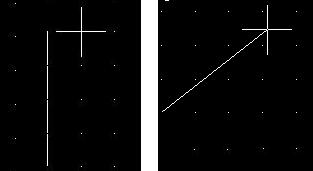
Line atau garis adalah object yang paling vital. Bayangkan jika program AutoCAD tidak memiliki perintah ini. Sebelumnya saya sarankan anda untuk selalu mengetik perintah daripada mengklik lewat icon, tapi jika anda ingin lebih praktis, itu hak anda. Untuk perintahnya kita lakukan percobaan sbb: - Garis sembarang Latihan 1 Perintah: L ┘(atau klik perintah garis lewat ikon) Klik layar gambar sebelah kiri bawah, lalu gerakkan ke tengah lalu klik, gerakkan ke atas lalu klik kemudian tekan tombol enter Latihan 2 Perintah: F9 L ┘ Klik layar gambar sebelah kiri bawah, lalu gerakkan ke tengah lalu klik, gerakkan ke atas lalu klik kemudian tekan tombol enter
Kedua buah perintah tersebut diatas adalah pembuatan Line secara sembarang, ada perbedaan antara keduanya dimana; untuk latihan 1 garis dibuat secara mengambang sedangkan untuk latihan 2 garis menempel pada Grid karena snap (F9) diaktifkan. - Garis terfokus Latihan 3 Perintah: L ┘ Klik layar gambar sebelah kiri bawah, lalu ketikkan: @5<0 ┘ lalu ketikkan: @5<90 ┘ ┘ Latihan 4 Perintah: F9 L ┘ Klik layar gambar sebelah kiri bawah, lalu ketikkan: @5<0 ┘ lalu ketikkan: @5<90 ┘ C ┘
Kedua buah perintah tsb diatas adalah pembuatan Line secara terfokus, ada perbedaan antara keduanya dimana; untuk latihan 3 garis dibuat secara mengambang sedangkan untuk latihan 4 garis menempel pada Grid karena snap (F9) diaktifkan dan memakai perintah C /close yang membuat bidang tsb tertutup. @ = menunjukkan panjang < = menunjukkan sudut @5<0 artinya: panjang 5 melalui sudut 0 derajat Ada cara yang mudah untuk tidak mengetik perintah panjang seperti di atas. Perintah: L ┘ F8 (ortho ON) Klik layar gambar sebelah kiri bawah, lalu bawa kursor ke sebelah kanan lalu ketikkan angka 5 ┘ sekarang bawa kursor ke atas ketikkan angka 5 ┘ C ┘ Jika anda berhasil maka gambar tersebut akan sama dengan Latihan 4. Tips: Tombol Esc digunakan untuk menghilangkan “grip” object yang sedang terpilih, karena dalam AutoCAD jika kita memilih (select) object dan memilih object yang lain maka object yang pertama dipilih tsb akan terus dalam status terpilih.

Read more »

Auto Cad : Tutorial bab 1

Sebelum anda memulai untuk membuat objek yang seperti : Garis, lingkaran, ellips. rectangle dll ada baiknya saya memberi tahu anda kegunaan dari komponen-komponen di bawah ini yang mana ini akan berguna untuk pembuatan objek-objek di autocad selanjutnya 1. Grid 2. Alias 3. Snap 4. Orto 5. dan Osnap
LINE
LINE adalah suatu object gambar yang berbentuk garis. Untuk mempermudah memahami ke 4 komponen tersebut di atas sebaiknya kita terapkan dalam pembuatan garis. 1. GRID Dipergunakan untuk melihat area gambar, gambar standard selalu mengikuti object GRID. Perintah: Tekan tombol F7, maka grid akan muncul di layar, dan utk menyembunyikannya lagi tekan F7 sekali lagi. Tampilkan grid sekali lagi terus ketik zoom lalu enter, kemudian ketik huruf a lalu enter. Untuk list commandnya sbb: F7 zoom ┘ [All/Center/Dynamic/Extents/Previous/Scale/Window/Object] : a ┘ - Kini kita bisa melihat area kerja gambar melalui titik grid. 2. Alias Alias atau nama lain adalah nama singkatan yang bisa anda pergunakan dalam AutoCAD anda bisa mempersingkat pengetikan perintah. Misalna L unuk Line, z untuk zoom, sc untuk scale dll. Misalnya kita gunakan untuk command list seperti di atas menjadi: F7 z ┘ [All/Center/Dynamic/Extents/Previous/Scale/Window/Object] : a ┘ 3. SNAP Snap (tombol F9) adalah perintah yang memungkinkan kursor mengunci GRID. Snap ini diperunakan unuk mengontrol agar object selalu mengenai GRID. Sekarang anda ikuti perintahnya sbb: F7 z ┘ [All/Center/Dynamic/Extents/Previous/Scale/Window/Object] : a ┘ F9 Gerakkan kursor di layar kerja,maka kursor seolah2 mengikuti GRID. 4. Ortho Ortho (tombol F8) berfungsi sebagai perintah untuk membuat garis secara bebas. Ikui langkahnya sbb: L ┘ klik area gambar (bebas, kemudian gerakkan kursor kesebelah kanan/kiri/atas/bawah. Sekarang tekan tombol F9, lalu gerakkan kursor kearah kanan/kiri/atas/bawah. Apa yang membedakannya?
itulah fungsi Ortho. 5. OSNAP Osnap (Object Snap/F3) merupakan perintah yang sangat vital, osnap ini dipergunakan untuk akurasi menggambar object. Sebelum mengetahui fungsi Osnap, kita buka settingan osnap tersebut: Ketik: ddosnap ┘ Centang Object Snap On Pilih semua option kecuali Nearest

Read more »

recent comment